Tampilkan postingan dengan label internet. Tampilkan semua postingan

Kamis, 13 Juni 2013

Download Jurnal di Ebsco melalui PerpusNas RI

Mengunduh di Ebsco termasuk yang paling sederhana karena tidak terlalu banyak link anakannya..
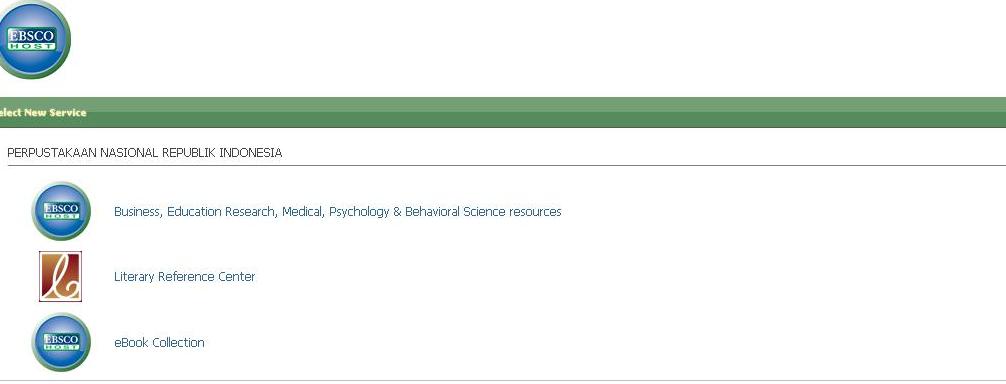
Kalau kita login di http://e-resources.pnri.go.id  dan memilih Ebsco, kita akan mendapatkan laman seperti ini

kita bisa memilih di antara ketiga ikon tersebut, misalnya ikon pertama, "business..dst"
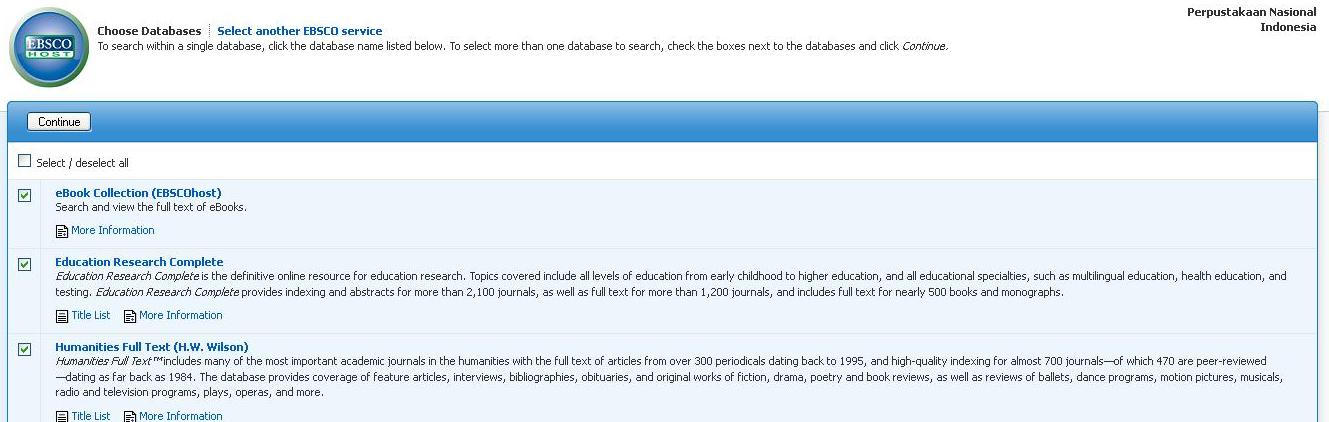
maka kita akan mendapatkan laman seperti ini

 seperti yang dituliskan oleh admin ebsco, kita bisa memilih salah satu dengan mencentang sumber-sumber pilihan lalu pilih "continue", atau boleh klik salah satu. contoh saya adalah klik "Education Research Complete", hasilnya adalah kolom pencarian seperti berikut:

 kita tinggal mengetikkan kata kuncinya dan klik "search" dan kita akan diberi deretan material yang dapat kita unduh seperti berikut ini:

 kita bisa meng"klik kanan" pada ikon "PDF Full Text" untuk menyingkat waktu, atau mungkin dilihat dulu isinya (jika kita punya banyaaaak waktu dan pulsa gratis). untuk yang menggunakan foxit (alternatif dari pdf reader) akan tampil seperti ini


silakan dibaca-baca dulu, jika ingin mengunduhnya, klik saja ikon unduh di kanan atas (gambar kertas dengan tanda panah ke bawah, disebelah gambar printer) dan kita akan mendapatkan laman kita menjadi seperti ini

silakan klik save... jangan lupa pilih folder penyimpannya biar tidak lupa..
Selamat mencoba, semoga bermanfaat...
(jangan lupa, komentar anda ditunggu untuk semakin memperbaiki pembelajaran saya, terimakasih)

Selasa, 17 Juli 2012

Presentasi dengan Prezi


Bekerja dengan ubuntu kadang membuat jadi aku harus mencari 'jalan lain' saat mengerjakan sesuatu terutama jika produknya harus berhubungan dengan orang lain - maksudku terkait dengan penggunaan komputer punya orang lain karena biasanya OS mereka tidak berbasis linux.
Salah satu yang paling sering bermasalah adalah saat harus membuat file presentasi. Jika file words dari open office words lumayan cukup aman untuk dibuka di ms words (meski belum 100% terutama pada penomoran, tabel, gambar, dan beberapa karakter bukan teks lainnya -- ternyata lumayan banyak ya?), tetapi sangat tidak aman untuk open office presentasi meski sudah disimpan sebagai file ppt atau pptx. Presentasi yang sudah disiapkan lengkap dengan fitur-fitur keindahannya langsung musnah begitu dibuka di ms ppt.
Oleh karenanya sering harus kerja ekstra di tempat, beberapa saat sebelum tampil untuk presentasi.
Karena masalah inilah, aku benar-benar harus cari jalan lain agar tidak kerja dua kali dalam menyiapkan presentasi.
Jurus search and try diterapkan (bukan trial and error).. mendaftar di banyak situs untuk ppt online, akhirnya ketemu dengan prezi (link) si zebra biru bulat.
Sebelumnya banyak juga penyedia ppt tapi semua biasa saja - sama seperti ppt di ms, cuma bedanya klo disimpan dan ditampilkan lagi, beberapa kurang sempurna, jauh dari bayangan indahnya....(halah)
kenapa akhirnya bisa jatuh cinta pada si prezi ini?
terutama penampilannya yang aduhai, cukup atraktif dan 'tidak diam'. Kita bisa membuat halamannya berputar hingga 359,99 derajat (sebenarnya sih memang bisa diputer seser...). dan halamannya bisa di zoom se-zoom-zoomnya...
Cuma sayangnya belum ketemu cara bikin dia bisa ditampilkan secara offline untuk akun yang free..
Ada yang tertarik? silakan saja ikuti tutorialnya di sini
Tutorial Prezi -- kalau ogah karena berbahasa inggris, berdoalah agar aku punya niat baik untuk membuatnya dalam bahasa indonesia (hehe..) -- sementara sedang disiapkan tutorial dengan gambar seperti ini
halaman awal prezi.com

videonya juga bisa dilihat di sini
Video Tutorial Prezi

Ada yang punya info presentasi menarik selain Prezi ?


Jumat, 25 November 2011

Mendownload Video Youtube (dkk) dengan Video Download Helper

Ditanya tentang mendownload video di youtube membuatku semangat untuk posting dengan gambar lagi. Bukannya mau menggurui tapi sekedar sharing pengetahuan, siapa tahu ada rekan lain yang juga pas nyari apa yang akan aku sajikan berikut ini.
Apa yang akan kutulis adalah mengunduh video youtube dengan menggunakan pengaya Video Download Helper. Untuk teman-teman yang sudah biasa mendownload dan kebetulan mau share cara yang lain, silakan kasih komennya --- ditunggu.
Tapi aku sendiri lebih memilih apa yang sudah difasilitasi oleh mozilla. Sebenarnya mozilla memiliki beberapa addons/pengaya yang dapat digunakan untuk mendownload video dari website- terutama youtube dan beberapa web khusus video, meskipun banyak juga yang dapat digunakan untuk web lain yang menayangkan video.

Aku pernah mencoba beberapa, termasuk juga yang kait dengan idm (hmm..berhubung barusan kutinggalkan windows berubah ke ubuntu, dan ubuntu-ku belum kupasangi idm jadi sekarang gak bisa pake yang itu).
oke, aku mulai saja langkah-langkah mengunduh video dengan menggunakan Video Download Helper.
Dari cara mendapatkan addons tsb. Untuk mendapatkannya silakan klik kanan link ini: Video Download Helper  pilih open in new tab (maksudnya biar bisa buka sambil liat blog ini hehe...)
Di sana akan disuguhi tampilan seperti ini:
klik pada "add to Firefox" seperti yang ditandai di atas. maka akan diantarkan ke tampilan berikutnya:
bagian yang kutandai merah akan nampak jelas setelah beberapa detik (biasanya 5 dtk), jika sudah klik tombol itu (instal)
instalasi akan beralngsung tidak lama, dan biasanya meminta restart untuk melihat bahwa pengaya kita sudah masuk dalam mozilla-firefox


Jangan khawatir, setelah direstart biasanya semua halaman yang sedang dibuka akan balik lagi ditambah dengan tab tentang pengaya Video Download Helper.

Tapi kalau tidak yakin bahwa Mozilla-Firefox takpernah ingkar janji, teruskan saja dulu baca langkah berikutnya
Setelah dire-start, cobalah buka youtube dan cari video yang diinginkan,
jika pengaya kita sudah tertempel, maka akan ada dua lambang Video Download Helper berupa 3 lingkaran merah-biru-kuning yaitu persis di atas video yang ditayangkan youtube dan di sebelah address bar. Lihat gambar di bawah ini:

keduanya bisa diklik langsung untuk mendownload. tetapi sedikit berbeda.
Jika kita klik tiga bola yang ada di atas video (bukan pada segitiga kecil di sebelahnya) maka secara otomatis kita sudah mendownload video itu. tandanya adalah muncul box di kanan atas (hitam) hanya sekilas, dan box download dari firefox. Lihat gambar

Tapi kalau kita klik segitiga kecil di dekat 3bola lambang Video Download Helper di kiri address bar, maka kita akan mendapatkan pilihan kualitas video mana dan jika mungkin format apa yang akan kita download. Lihat gambar

(maaf, print screen-ku gak aktif saat klik itu, jadi gak bisa tampilkan pilihannya). Biasanya formatnya adalah MP4 dan flv dengan berbagai ukuran. Klik salah satunya dan akan muncul dialog download. silakan lansung save.
Kelebihan Video Download Helper ini, kita bisa download video tidak hanya dari youtube. Setiap ada video yang dapat unduh di sebuah web, bola akan berwarna dan berputar. Klik saja segitiga kecil di sebelahnya, maka kita sudah mendapatkan videonya. Jika bola-bola itu tidak berwarna dan diam berarti inactive, tak ada video yang dapat didownload.
Jika koneksinya kwwweeencengg, sambil download kita bisa buka video di youtube atau dimanapun dan klik ikon  Video Download Helper ini. Antrian video biasanya hanya 2 untuk di download yang lain akan masuk daftar tunggu.
Jika kita ingin mengerjakan sesuatu yang lain sambil download video, antrikan saja videonya dengan cara - buka video, klik ikon Video Download Helper - buka video, klik ikon Video Download Helper-dst. Dengan koneksi yang kenceng aku pernah mengantrikan 80 video dan kutinggal mengerjakan ketikanku
Selamat mencoba
Ada yang punya pengalaman berbeda? Share yok..

Senin, 07 November 2011

Nyoba Wine karena Frustrasi

Setelah ragu-ragu, haram - gak - haram - gak... akhirnya kucoba wine. Karena frustrasi? Bener!
Begini ceritanya,
Sudah tiga kali dalam sebulan windows-ku harus dire-instal (ya, yang kumaksud memang windows yang software bajakan itu..bahkan yang terakhir kupake yang black platinum edition yang katanya gak perlu registrasi..) hasilnya tetap saja mati lagi komputerku. Bahkan lebih erornya, pada saat yang sama laptopku juga ikut-ikutan... Gila... (Padahal katanya kan sudah pake windows ori--- huh!). Mungkin karena virus dari sumber yang sama - paling tidak itu yang dikatakan mas service komputer. Bikin frustrasi. Ditambah pula berat badanku gak mau turun-turun..(lha emang ini berhubungan? Tauk ah, namanya juga orang frustrasi, tiba-tiba semuanya jadi masalah... :D )
Daaann..ini yang memuncaki frustrasi. Hardisk komputerku harus ganti dan yang lama gak bisa dibuka! Laptopku malah belum pulih juga karena booting-nya gak pernah berhasil masuk ke windowsnya!
Whaduh! bagaimana bisa me-revisi proposal tugas akhir, bagaimana mengunggah lagi data buat laporan hibah, belum juga naskah bukuku ada di hardisk rusak itu..
Ganti hardisk membuatku memutuskan untuk tak kembali ke sistem windows.  Pindah ke u-buntu!
Awalnya sih ragu-ragu karena, pertama: nyari disk programnya di magelang susah - (ref. Mas servis komputer), ngunduh jelas gak mungkin. file gede! kedua: mikir tentang file-ku yang ada di flash, e-book-ku yang tidak hanya pdf, tapi iuga lit, e-pub, djvu, bisa gak dibuka? belum lagi file serif pageplus dan cdr, atau juga font kesayanganku belum tentu bisa kutemukan di open office word, kan?
Akhirnya nekat setelah kupastikan pada mas speedy bahwa modemnya masih tetp konek klo kuganti OSnya jadi underlinux plus sudah kubawa programnya dari bandung.
"kami gak bisa nanggung klo ada apa-apa, termasuk nginstal nambah program lho", begitu kata mas servis komputer saat kuangkat CPU-ku dari meja servisnya.
"OK.." kupikir aku punya banyak program portable yang bisa di ran tanpa instal
Saat kucoba kujalankan programnya di rumah.. jreng.. modem langsung konek tanpa re-set, u-buntu langsung OK, dan langsung pusing juga karena harus menyesuaikan diri dari windows xp ke u-buntu. Belum lagi program portable-ku gak bisa dibuka sama sekali. Pikiran sederhanaku cuma bisa bilang "tentu saja ini yang menyebabkan dia kebal virus, program exe gak bisa sembarangan ter-autoran"
Betul, kan! e-book yang pdf mudah dibuka tapi yang lit, djvu, e-pub...sementara biarlah hilang dari kompi-ku. Ada lagi.. gak bisa mempage maker dengan serif, dan gak bisa ngutak-atik gambar.
tapi aku tidak akan menyerah..apalagi mbah google ternyata setia membuka pintu untuk kukunjungi. dia membukakan cara untuk menambah program-program di ubuntu.
Membuatku terpana, ternyata semudah ini menambah program-program baru di ubuntu. semua jenis e-bookku bisa dibuka juga program mempagemaker-nya karena ternyata ubuntu memang sudah memberikan settingannya tinggal instal,bahkan juga utak-atik gambar dan nambah font gaya ms word.
Cuma sayangnya yang sekelas coreldraw belum juga kutemukan. Hanya bisa GIMP yang ternyata fasilitas editingnya gak seperti yang kubayangkan. Bikin capek! Sementara Inkscape-nya gak bisa dibuka gerbangnya.
... Cuapek deh!
lagi-lagi kutanya simbah. semua link menawarkan wine untuk terowongan menuju corel.
lama kutimbang. jangan-jangan wine ini barang haram di ubuntu, maksudku klo dia jadi terowongan masuknya program berbasis windows berarti bisa jadi masuknya virus juga kan - hanya pikiran orang yang ketakutan, bimbang karena gak bisa ngedit gambar.
kulihat kitab application>ubuntu software center... ternyata memang di sana tersedia wine. dua versi malah... Akhirnya kucoba menginstal wine..demi gambar-gambar yang biasa kukutak-katik untuk menghias halaman tulisanku.
teng..teng..teng.. selesai instal wine. Ini baru terowongannya. belum ke program sesungguhnya. Bener-bener! Pikiranku cuma satu. klo ada program halal yang dah terpacking dalam ubuntuku aku lebih baik menggunakan itu daripada terulang melayangnya harddisku.
kubuka lagi kitab itu dan... kali ini Inkscape-nya berhasil konek..
Alhamdulillah.. Sekarang, jadi bisa make program di dalam package ubuntu semua...tinggal mempelajarinya lagi untuk membiasakan diri.
Proposal?
Bagaimana kalau nanti dulu saja ya..

Sabtu, 25 Desember 2010

Mendownload Buku Gratis dari Library

Di blog-ku ini, pada "tautan berguna" (kanan bawah) kupasang link ke download buku gratis melalui library. Meskipun sebenarnya mudah, tetapi banyak yang masih menanyakan tentang bagaimana cara downloadnya.
Berikut yang biasanya aku lakukan untuk mendownload buku yang kuingin.

  1. klik link ini: library dan akan langsung menuju ke arah beranda mereka.
  2. ada banyak yang bisa di browse di sana akan tetapi, seperti juga di laman pendahulunya, gigapedia, di sini tertulis pesan yang secara tidak langsung meminta pengguna sebaiknya melakukan register untuk mendapatkan kenyamanan dan akses ke buku yang lebih banyak. Register memang lebih dikehendaki yang memiliki akun di gmail atau googlemail
  3. ternyata registerku di gigapedia tidak dapat digunakan untuk masuk di sini, oleh karenanya terpaksa juga harus registrasi ulang. Tapi tidak perlu nunggu apalagi pake lama, email konfirmasi langsung dikirim dan langsung ku klik link konfirmasinya
  4. login dan mulai searching... di laman in  tidak ada  pilihan mau search di mana - tidak seperti waktu di gigapedia dulu
  5. kucari buku dengan keywords dan klik...
  6. banyak juga buku yang mirip. ku klik salah satu judul seperti yang kukehendaki dan muncullah halaman penuh informasi seperti ini:


  • halaman itu berbeda dengan saat di giga. aku tidak perlu lagi bingung. di sini sudah langsung terpampang besarnya file dan info lain, PASSWORD (jika ada, sering terjadi saat mendownload dan menyimpannya lupa menyimpan passwordnya juga), tautan download, bahkan program yang digunakan untuk membukanya
  • jika banyak tautan yang ada, favoritku "ifile it" atau "4shared" karena mendownload pada keduanya relatif mudah dan dapat download paralel dalam jumlah banyak. Bandingkan saja dengan rapidshare, uploading, hotfile, atau yang lainnya yang harus menunggu satu downloadan selesai baru kita bisa download yang lain. kecuali pake trik lain
  • cukup klik "download from...." aku diajak pergi ke penyimpan file itu.
  • seperti biasa, jika download dari ifileit, aku harus scroll ke bawah untuk menemukan tombol "request download ticket" -  aku klik di sini dan sesaat kemudian muncul tombol "download..  tinggal klik dan save. kadang-kadang ifile it bermasalah dengan menampilkan tiket tidak dapat dikeluarkan. Aku sering mencobanya lagi dengan mengkliknya dan biasanya berhasil setelahnya. meskipun kadang-kadang lebih dari satu kali coba lagi.
  • jika download dari 4shared tinggal klik download file dan menunggu sesuai dengan waktu yang ditampilkan mas 4shared hingga muncul kata "download now" trus klik dan save selesai
  • selesai..tinggal buka buku gratis ku

Kamis, 23 Desember 2010

ngeblog di bis

saat duduk di bis, kadang bosen juga kalau gak da kerjaan. Buku, novel, dan kawannya jg gak mungkin kubaca di dalam bis nan gelap. Kadang2 iseng2 berbalas komen di fb tapi lama2 jg bosan..
Akhire kuputuskan kenapa gak ngeblog saja. Ini kelihatane lbh mungkin daripada bikin note di fb yg seringnya susah di edit.
Sambil kuperhatikan teks edit nya jg lbh baik drpd note fb.
Nyisipkan gambar bisa gak ya? Coba ah.. .
Ternyata belum bisa..
Tapi boleh jg kapan2 ngeblog lg sambil jalan klo pas ada tugas..

Senin, 20 Desember 2010

Berburu Jurnal

Ini dia bagian paling asyik saat berhadapan dengan internet. Berburu jurnal untuk didownload dengan 'gratis'! kenapa 'gratis' bukan gratis?
Memang sebenarnya mendownload jurnal bukan sesuatu yang gratis karena aku sedang tidak berada di 'dalam' universitas yang melanggan jurnal itu.
Oleh karenanya mendapatkan artikel-artikel ini apalagi dalam jumlah yang melimpah adalah suatu keasyikan tersendiri yang selalu menyita waktu dan pulsaku...
Hehe... 
Ada yang mau share cara mendownload jurnal gratis?

Minggu, 19 Desember 2010

Memendekkan URL dengan Google URL Shortener

di postinganku sebelumnya sudah kusebut selain google feedburner, juga tentang pemendekan alamat blog.
Untuk apa dipendekkan?
Aku juga gak tahu, yang jelas aku cuma ingin tahu saja bagaimana caranya, jadi ku klik saja di langsung link mister pemendek ini.
ternyata hanya ada satu kotak yang harus diisi dengan alamat blogku dan perintah untuk dipendekkan.
klik.. jadilah

belum, ternyata aku harus memilih RSS atau atom..
tapi takjadi soal. kupilih salah satunya.
terus apa yang kudapat?
hanya alamat blogku yang pendek
aha..ternyata alamat yang terupload di twitter juga merupakan alamat yang pendek ini
cukup menjawab?
not so... tapi paling tidak aku sudah mencobanya

memadukan blog -twitter- facebook menggunakan google feed burner

bosan dengan tugas-tugas yang menunggu untuk dikerjakan, belum sempat kukerjakan karena si semangat hilang entah kemana atau mungkin mas bosan lagi senang bertamu di benakku, aku iseng utak-atik blog (lagi)- ya ini memang stuff yang mengasyikkan, paling tidak aku bisa tetep konek dengan laptopku. ada beberapa blog yang aku utak-atik termasuk juga model homepage di yolasite yang dah lama juga tidak kusentuh.
aku pernah bikin blog di blogger tapi sudah lama sekali aku hapus karena tampilannya membosankan. lebih bagusan di wordpress, tapi beberapa hari lalu kulihat lagi blogspot tanpa sengaja karena mau menuliskan 'something' tentang nge-blogging, ternyata ada fitur yang asyik terutama bagian background dan main-main dengan headernya. jadilah aku mengutak-atik blogspotku lagi.
Awalnya setelah selesai membuat blog aku mau memadukkannya dengan facebook dan twitterku, aku sudah pernah melakukannya untuk blogku di edublog dengan menggunakan twitterfeed. Tapi, Ya, Allah... dimana juga kusimpan file tentang langkah-langkah nge-twitterfeed... Akhirnya kucari lagi dengan tidak sabar, dengan bantuan si-mbah yang jago mencari, mbah google.
Ketemu...srat-sret... jadilah blogku terpadu dengan twitterku yang juga terhubung dengan facebook.
dan sesuatu yang tidak kusangka kutemukan. simbah google ternyata punya banyak anak yang berhubungan dengan memadu-padukan blog-facebook dan terutama twitter.
dia memperkenalkan diri sebagai google feedburner dan pemendek alamat...
Yup!
akhirnya, kutemukan kawan baru menghabiskan pulsaku...

google feedburner
jika mau dibandingkan dengan tweetterfeed memang agak susah, aku pikir keduanya sama-sama mudah. enakknya di tweetterfeed adalah blog kita tidak harus dari anak-anaknya mbah google.
aku mencoba google feedbruner dengan mulai dari membuka home google feedburner di sini: google feedburner

Sedikit lucu, ternyata aku sudah pernah mencoba layanan ini di awal tahun.. jejaknya masih tertinggal di sana meskipun blog-ku sudah kuhapus.
kuisikan alamat blogku di kotak berikut:

terus mengklik next dan...tuing..muncullah ini


aku pilih di bagian publicize


dan socialize


ada pilihan untuk menambah alamat twitter, kutambahkan itu di sana dan...jadilah
blogku sudah terhubung dengan twitter

terus? bagaimana mengunggahnya agar jadi update-an di facebook?
gampang! aku masih ingat ada fasilitas twitter di facebook, gunakan itu saja. jika blog-ku terunggah di twitterku maka otomatis dia akan terunggah juga sebagai update di facebookku...
Sip pokoke!